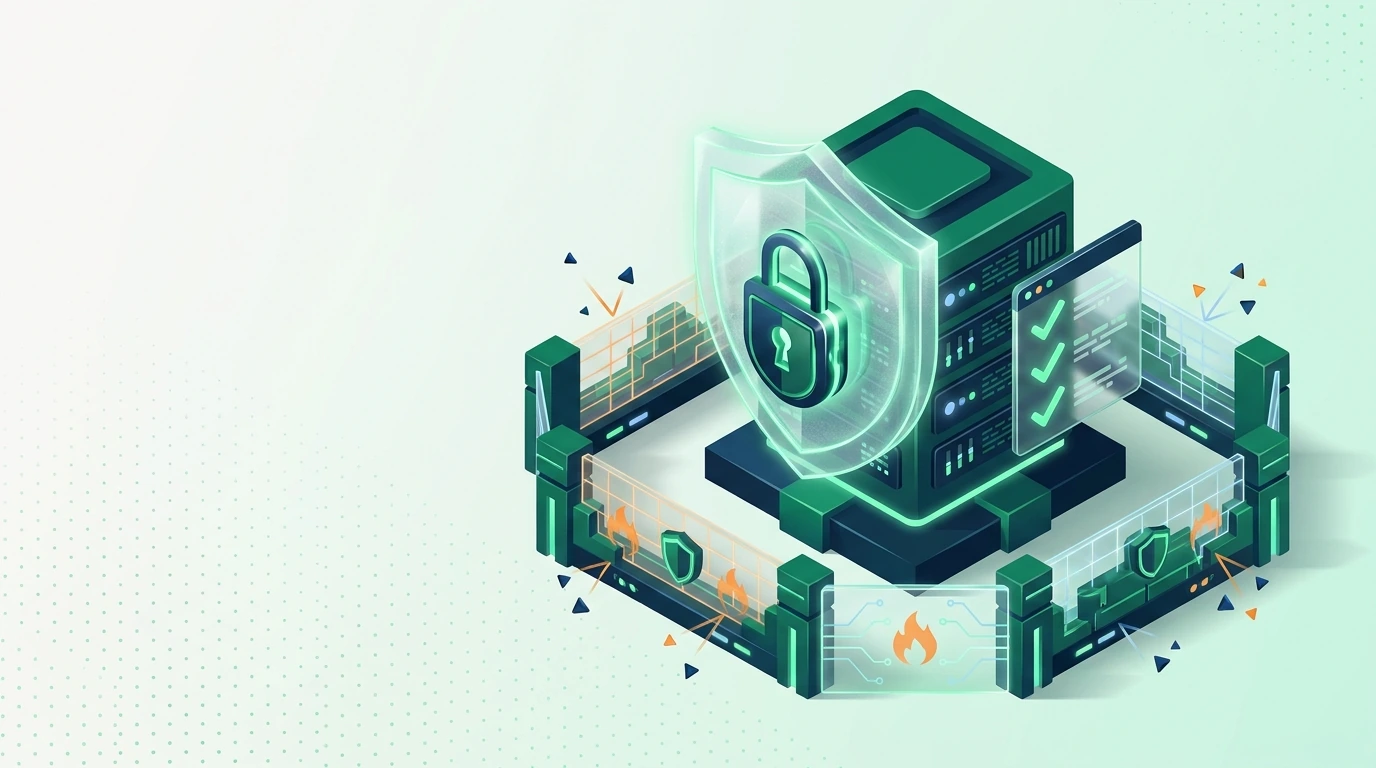
Un servidor Windows RDP solo es tan seguro como el día en que lo endureciste: esta guía te lleva desde una máquina recién instalada hasta un escritorio remoto offshore, blindado, en el que realmente puedes confiar.
El Remote Desktop Protocol (RDP) es la forma más rápida de ejecutar un entorno Windows completo desde cualquier lugar, pero también es uno de los servicios más rastreados sin descanso en internet. La configuración por defecto es, a partes iguales, cómoda y peligrosa.
Esta guía cubre el trabajo real: la configuración inicial de Windows RDP, los ajustes que realmente detienen la fuerza bruta y la explotación, y cómo mantener todo el proceso offshore desde el aprovisionamiento hasta el uso diario.
Qué estás configurando realmente
RDP viene incluido en todas las ediciones de Windows Server y en Windows Pro. Expone un escritorio gráfico a través del puerto TCP 3389 por defecto, protegido por las credenciales y reglas de red que configures, o que no configures.
El protocolo
RDP transmite el escritorio y la entrada por un canal cifrado. El cifrado por sí solo no autentica al cliente: para eso está NLA.
El riesgo
El puerto 3389 es rastreado masivamente de forma continua. Un servidor expuesto con una contraseña débil queda comprometido en horas, no en semanas.
El objetivo
Un servidor accesible solo por ti, autenticado antes de que se cargue el escritorio, y no vinculado a tu identidad real.
Paso 1 — Activa y configura RDP correctamente
- 1
Activa el Escritorio remoto
Ve a Sistema > Escritorio remoto y actívalo. O ejecuta el equivalente en PowerShell: establece fDenyTSConnections en 0 en la clave de registro de Terminal Server.
- 2
Exige la autenticación a nivel de red (NLA)
Activa NLA para que los clientes deban autenticarse antes de crear una sesión. Solo con esto se bloquea una enorme categoría de ataques previos a la autenticación.
- 3
Crea una cuenta de administrador dedicada
Nunca uses RDP con la cuenta de Administrador integrada. Crea una cuenta con nombre propio, asígnale una frase de contraseña larga y añade únicamente esa cuenta al grupo Usuarios de escritorio remoto.
- 4
Desactiva el Administrador por defecto
Cambia el nombre o desactiva la cuenta de Administrador integrada para que las herramientas automatizadas no puedan atacar un nombre de usuario conocido.
NLA es, con diferencia, el ajuste más valioso de esta lista. Si tu cliente no admite NLA, arregla el cliente; no lo desactives en el servidor.
Paso 2 — Blinda la ruta de red
La mayoría de los compromisos de RDP no son exploits ingeniosos: son ataques de credenciales contra un puerto dejado abierto a todo internet. Reduce primero esa exposición.
- Cambia el puerto de escucha para que no sea el 3389: esto detiene a la mayoría de los escáneres automatizados, aunque es ofuscación, no seguridad real.
- Restringe la regla de RDP del Firewall de Windows a IPs de origen específicas si dispones de una dirección estática desde la que conectarte.
- Mejor aún, no expongas RDP a internet público en absoluto: túnelízalo a través de una VPN o de una interfaz WireGuard y restringe el firewall del puerto 3389 únicamente a esa interfaz.
- Desactiva RDP por completo en cualquier servidor que no necesite inicio de sesión interactivo.
Advertencia: cambiar el puerto es algo puramente cosmético frente a un atacante dirigido. Combínalo con una lista blanca de IPs o una VPN; nunca trates un puerto no estándar como una barrera de seguridad.
Paso 3 — Blinda la autenticación
Da por hecho que los atacantes acabarán encontrando el puerto. La siguiente línea de defensa consiste en que las credenciales sean imposibles de adivinar y dolorosas de atacar por fuerza bruta.
Frases de contraseña largas
Usa frases de contraseña aleatorias de más de 8 caracteres, no contraseñas que parezcan ingeniosas. La longitud gana a la complejidad frente al cracking moderno.
Política de bloqueo de cuenta
Define un umbral de bloqueo para que los fallos repetidos congelen la cuenta durante un periodo. Esto convierte la fuerza bruta en una negación del propio progreso del atacante.
Limita los usuarios de RDP
Solo pueden iniciar sesión las cuentas del grupo Usuarios de escritorio remoto. Mantén ese grupo lo más reducido posible, idealmente con una sola cuenta.
Añade un segundo factor
Añade una capa de MFA o un certificado/gateway delante de RDP siempre que tu flujo de trabajo lo permita. Una contraseña por sí sola es un único punto de fallo.
Paso 4 — Parchea, registra y vigila
RDP tiene un historial de vulnerabilidades graves previas a la autenticación. Un servidor sin parchear es explotable sin importar lo fuerte que sea tu contraseña.
- Mantén Windows Update al día: los peores CVE de RDP eran susceptibles de propagarse como gusano y se parchearon mucho antes de ser explotados de forma masiva.
- Activa la auditoría de eventos de inicio de sesión para ver los accesos fallidos y correctos en el registro de eventos de seguridad.
- Revisa periódicamente el ID de evento 4625 (inicios de sesión fallidos) y el 4624 (correctos): un pico en el 4625 significa que te están sondeando.
- Plantéate usar una herramienta que bloquee automáticamente las IPs tras fallos repetidos para frenar campañas de fuerza bruta sostenidas.
Cómo hacerlo offshore
El endurecimiento protege al servidor. La privacidad te protege a ti. Son dos problemas distintos, y la mayoría de los tutoriales de RDP ignoran el segundo por completo.
La privacidad empieza en el aprovisionamiento
No puedes añadir la privacidad después del hecho. Si el servidor se contrató con tu nombre real, tu correo y tu tarjeta, la máquina estará técnicamente blindada pero personalmente expuesta. El rastro de identidad queda fijado en el momento en que pagas.
- Contrata a través de un proveedor que no exija KYC ni verificación personal para poner en marcha un servidor.
- Paga desde un saldo prepago en cripto en lugar de con una tarjeta vinculada a tu nombre; Monero, en particular, no deja rastro público en el libro mayor.
- Usa un alias de correo dedicado para la cuenta, no tu bandeja de entrada principal.
- Conéctate al servidor ya configurado a través de una VPN o una ruta compatible con Tor, para que tu IP real nunca sea la que toque el puerto 3389.
Este es exactamente el modelo sobre el que se construye ChainVPS. Nuestros servidores RDP offshore se aprovisionan sin KYC y se pagan desde un saldo prepago en cripto con 8 monedas, incluida Monero, de modo que la máquina nunca queda vinculada a una identidad del mundo real; consulta la página /offshore-rdp para ver las configuraciones de Windows disponibles actualmente.
Idea clave: un servidor RDP seguro contratado bajo tu identidad real sigue siendo un riesgo para tu privacidad. La privacidad es una decisión de aprovisionamiento, no una casilla que marcar después de la configuración.
Elegir dónde vive el servidor
La jurisdicción importa tanto como la configuración en un montaje centrado en la privacidad. Un servidor ubicado en un lugar con una protección de datos sólida y sin excesos en la retención de datos es notablemente más difícil de forzar legalmente.
Elegir una región de nivel privacidad como Suiza o Islandia combina el endurecimiento técnico anterior con un entorno legal que lo respeta. Para cargas de trabajo interactivas más exigentes, el mismo modelo offshore se extiende a nuestros servidores dedicados y GPU.
Una checklist ajustada antes del lanzamiento
- NLA activado y forzado.
- Administrador integrado desactivado; una única cuenta con nombre propio en Usuarios de escritorio remoto.
- RDP no expuesto a internet abierto: VPN, lista blanca de IPs, o ambas.
- Frase de contraseña aleatoria larga más política de bloqueo de cuenta.
- Windows totalmente parcheado y auditoría de inicio de sesión activada.
- Servidor aprovisionado sin KYC y pagado desde un saldo prepago en cripto.
¿Basta con cambiar el puerto de RDP del 3389 para protegerlo?
No. Te oculta de los escáneres indiscriminados, pero no hace nada frente a un atacante dirigido que escanea todos los puertos. Trátalo como una reducción de ruido y combínalo con NLA, restricciones de IP o una VPN, y una política sólida de bloqueo de cuenta.
¿Qué es la autenticación a nivel de red (NLA) y por qué importa?
NLA obliga al cliente a autenticarse antes de que Windows cree una sesión de escritorio. Esto bloquea una amplia categoría de ataques previos a la autenticación y reduce los recursos que un atacante puede consumir, por lo que nunca debería desactivarse.
¿Puede un servidor RDP ser realmente offshore?
Sí, pero solo si la privacidad se integra desde el aprovisionamiento. Contrata con un proveedor sin KYC, paga desde un saldo prepago en cripto como Monero, usa un alias de correo y conéctate mediante una VPN para que tu IP real nunca toque el servidor.
¿Qué ubicación debería elegir para un servidor RDP privado?
Una jurisdicción de nivel privacidad con una protección de datos sólida: ChainVPS ofrece NL, CH, RO, IS, MD y LU entre sus 15 ubicaciones. Combinar un entorno legal sólido con los pasos de endurecimiento anteriores te da la mejor postura general.